Guía de Configuración
Conecte Lokihub a su nodo y comience a gestionar su liquidez de Lightning en minutos.
Antes de empezar
Para usar Lokihub, necesitará:
- App Lokihub: Descárguela aquí.
- Un nodo FLND activo — elija una de las siguientes opciones:
- Lokinode (Recomendado): El cliente de escritorio GUI para ejecutar su nodo Lightning. Descargar Lokinode →
- tWallet v1 (usuarios TUI): El monedero terminal también funciona como backend del nodo. Ver guía de tWallet →
Si está ejecutando Lokinode en la misma computadora, Lokihub lo encontrará automáticamente. ¡Utilice la opción de Conexión Automatizada!
Primer Lanzamiento
- Abra Lokihub.
- Siga el asistente de configuración para comenzar.
Alternativa: Configuración Plug-and-Play
¿Quiere ejecutar un nodo 24/7 en un VPS o servidor dedicado? Este paquete listo para servidor utiliza Docker para automatizar la instalación de flnd y Lokihub, con un script sencillo para la inicialización de la billetera — sin configuración manual.
Configuración Paso a Paso
1. Cree una Contraseña
Establezca una contraseña segura para proteger sus datos. Esta contraseña cifra los detalles de su conexión y los ajustes de la aplicación.
Importante: No podemos recuperar esta contraseña por usted. Por favor, anótela y guárdela en un lugar seguro.
2. Elija sus Servicios
Lokihub utiliza servicios específicos para interactuar con la red:
- Nostr Relay: Conecta su nodo a aplicaciones externas.
- Explorador de Bloques: Muestra los detalles de sus transacciones.
- Opcional: También puede añadir servicios de Liquidez (LSP) o Swap más adelante.
3. Conéctese a su nodo FLND
Lokihub se conecta al nodo Lightning activo en su máquina (Lokinode o tWallet v1).
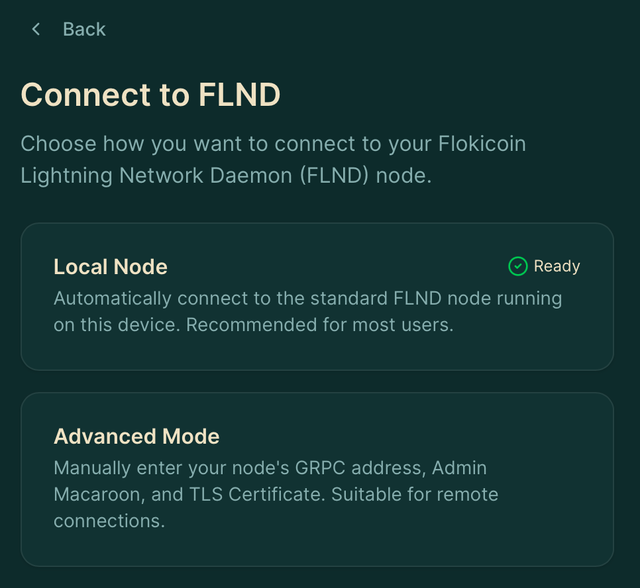
Opción A: Conexión Automatizada (Recomendado)
Si Lokinode (o tWallet v1) se está ejecutando en la misma máquina:
- Elija "Local Node" durante el asistente de configuración.
- Lokihub detectará automáticamente su nodo activo y se conectará.
- ¡Ya está listo para empezar!
Opción B: Conexión de nodo personalizada (Avanzado)
Si su nodo está en una máquina remota (VPS, Raspberry Pi, etc.) o desea conectarse manualmente:
-
Seleccione "Advanced Mode"
-
Introduzca los detalles de conexión:
- Dirección gRPC: IP y puerto (ejemplo:
127.0.0.1:10005) - Macaroon: Pegue el contenido hexadecimal de
admin.macaroon - Certificado TLS: Pegue el contenido hexadecimal de
tls.cert(Opcional)
- Dirección gRPC: IP y puerto (ejemplo:
-
Haga clic en "Connect"
- tWallet: Presione CTRL + N para abrir la ventana de configuración de Lightning. Muestra su Dirección gRPC, Macaroon Hex y Certificado TLS Hex — cópielos y péguelos en Lokihub.
- Lokinode: Abra el panel de configuración del nodo dentro de la aplicación para encontrar los mismos detalles de conexión.
Solución de Problemas
¿No puede conectarse al nodo local?
- Asegúrese de que Lokinode (o tWallet) esté en ejecución y completamente sincronizado.
- Compruebe que los puertos no estén bloqueados por el cortafuegos.
¿Falla la conexión remota?
- Verifique que la dirección gRPC sea correcta.
- Asegúrese de que su nodo sea accesible desde su red.
- Compruebe que las cadenas hexadecimales del macaroon y el certificado TLS sean correctas.
¿Necesita ayuda?
Únase a la comunidad en Discord en el canal #lokihub.
Siguientes Pasos
1. Asegure su Soberanía (Requerido)
Antes de abrir su primer canal, debe establecer un plan de recuperación confiable. A diferencia de los fondos tradicionales on-chain, la liquidez de Lightning necesita protección activa.
Su frase semilla de 24 palabras SOLO recupera fondos en la blockchain. Para proteger la liquidez de sus canales frente a fallos del sistema, DEBE mantener una copia de su archivo channel.backup.
- Localizar: En Linux, suele estar en
~/.flnd/data/chain/flokicoin/mainnet/channel.backup. - Respaldar: Copie este archivo en un dispositivo aparte (USB, Nube, etc.) cada vez que abra o cierre un canal.
- Más información: Lea la Guía completa de copia de seguridad de Lightning.
2. Lecturas adicionales
Una vez conectado, puede: