Guide de configuration
Connectez Lokihub à votre nœud et commencez à gérer votre liquidité Lightning en quelques minutes.
Avant de commencer
Pour utiliser Lokihub, vous aurez besoin de :
- Application Lokihub : Téléchargez-la ici.
- Un nœud FLND actif — choisissez l'une des options suivantes :
- Lokinode (Recommandé) : Le client desktop GUI pour exécuter votre nœud Lightning. Télécharger Lokinode →
- tWallet v1 (utilisateurs TUI) : Le portefeuille terminal fonctionne également comme backend de nœud. Voir le guide tWallet →
Si vous utilisez Lokinode sur le même ordinateur, Lokihub le trouvera automatiquement. Utilisez l'option Connexion Automatisée !
Premier lancement
- Ouvrez Lokihub.
- Suivez l'assistant de configuration pour commencer.
Alternative : Configuration prête à l'emploi
Vous souhaitez faire tourner un nœud 24/7 sur un VPS ou un serveur dédié ? Ce pack prêt pour serveur utilise Docker pour automatiser l'installation de flnd et Lokihub, avec un script simple pour l'initialisation du portefeuille — aucune configuration manuelle nécessaire.
Configuration étape par étape
1. Créer un mot de passe
Définissez un mot de passe robuste pour protéger vos données. Ce mot de passe chiffre vos détails de connexion et les paramètres de l'application.
Important : Nous ne pouvons pas récupérer ce mot de passe pour vous. Veuillez le noter et le conserver en lieu sûr.
2. Choisissez vos services
Lokihub utilise des services spécifiques pour interagir avec le réseau :
- Relais Nostr : Connecte votre nœud à des applications externes.
- Explorateur de blocs : Affiche les détails de vos transactions.
- Facultatif : Vous pouvez également ajouter des services de liquidité (LSP) ou de Swap plus tard.
3. Connexion à votre nœud FLND
Lokihub se connecte au nœud Lightning actif sur votre machine (Lokinode ou tWallet v1).
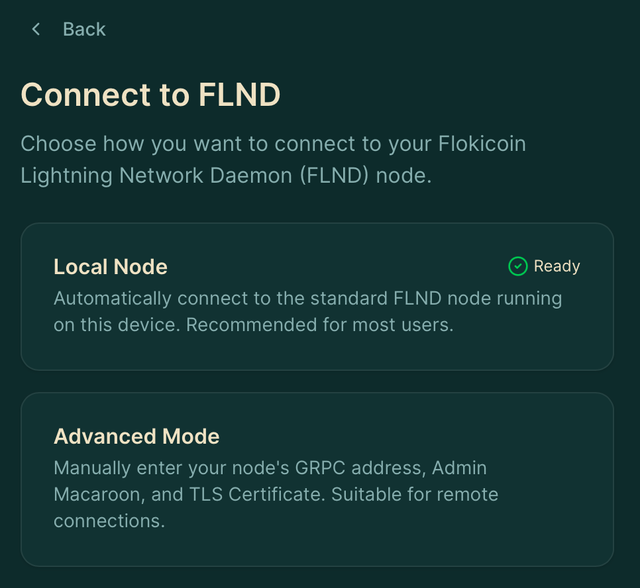
Option A : Connexion Automatisée (Recommandé)
Si Lokinode (ou tWallet v1) s'exécute sur la même machine :
- Choisissez "Local Node" lors de l'assistant de configuration.
- Lokihub détectera automatiquement votre nœud actif et se connectera.
- Vous êtes prêt à partir !
Option B : Connexion de nœud personnalisée (Avancé)
Si votre nœud tourne sur une machine distante (VPS, Raspberry Pi, etc.) ou que vous souhaitez vous connecter manuellement :
-
Sélectionnez "Advanced Mode"
-
Entrez les détails de connexion :
- Adresse gRPC : IP et port (exemple :
127.0.0.1:10005) - Macaroon : Collez le contenu hexadécimal d'
admin.macaroon - Certificat TLS : Collez le contenu hexadécimal de
tls.cert(Optionnel)
- Adresse gRPC : IP et port (exemple :
-
Cliquez sur "Connect"
- tWallet : Appuyez sur CTRL + N pour ouvrir la fenêtre de configuration Lightning. Elle affiche votre Adresse gRPC, Macaroon Hex et Certificat TLS Hex — copiez-les et collez-les dans Lokihub.
- Lokinode : Ouvrez le panneau des paramètres du nœud dans l'application pour retrouver les mêmes informations de connexion.
Dépannage
Impossible de se connecter au nœud local ?
- Assurez-vous que Lokinode (ou tWallet) est en cours d'exécution et bien synchronisé
- Vérifiez que les ports ne sont pas bloqués par un pare-feu
Échec de la connexion à distance ?
- Vérifiez que l'adresse gRPC est correcte
- Assurez-vous que votre nœud est accessible depuis votre réseau
- Vérifiez que les chaînes hexadécimales du macaroon et du certificat TLS sont correctes
Besoin d'aide ?
Rejoignez la communauté sur Discord dans #lokihub
Prochaines étapes
1. Sécurisez votre souveraineté (Requis)
Avant d'ouvrir votre premier canal, vous devez établir un plan de récupération fiable. Contrairement aux fonds traditionnels on-chain, la liquidité Lightning nécessite une protection active.
Votre phrase de récupération de 24 mots récupère UNIQUEMENT les fonds sur la blockchain. Pour protéger votre liquidité de canal contre les défaillances du système, vous DEVEZ conserver une copie de votre fichier channel.backup.
- Localiser : Sur Linux, il se trouve généralement dans
~/.flnd/data/chain/flokicoin/mainnet/channel.backup. - Sauvegarder : Copiez ce fichier sur un appareil séparé (USB, Cloud, etc.) chaque fois que vous ouvrez ou fermez un canal.
- En savoir plus : Lisez le Guide complet de sauvegarde Lightning.
2. Lectures complémentaires
Une fois connecté, vous pouvez :